Migrer depuis Vercel

Votre projet Vercel.
Une nouvelle maison.
Apportez votre application Vercel sur OpenShip Cloud ou sur votre propre infrastructure. Importez sa source et ses paramètres GitHub, examinez ses dépendances et choisissez l'emplacement de ses données.
Ce qui vient avec toi
Passez en revue votre application, sa configuration et ses données en une seule importation.
La source que vous avez déployée
Importez le référentiel GitHub et la validation déployée à partir du dernier déploiement prêt dans votre environnement de production ou de préversion sélectionné.
Paramètres de construction et d'environnement
Passez en revue les paramètres de build, de racine et de sortie pris en charge avec des variables exportables. Ressaisissez les valeurs Secret ou Sensible avant le déploiement.
Un choix pour PostgreSQL
Conservez votre connexion à la base de données externe ou copiez sa base de données configurée à l'aide d'une sauvegarde logique à partir d'une URL PostgreSQL directe et publique avec TLS.
Vos domaines personnalisés
Examinez les domaines découverts et vérifiez l'application à sa destination. Vous choisissez quand mettre à jour le routage ; Les adresses vercel.app appartenant au fournisseur restent avec Vercel.
De la connexion au basculement
Démarrer dans Nouveau projet → Importer un projet existant. Révisez avant que quoi que ce soit ne bouge.
Connectez Vercel
Ouvrir un nouveau projet → Importer un projet existant → Vercel. Testez votre connexion, puis choisissez le projet et son environnement de production ou de prévisualisation.
Vérifier les paramètres et les données
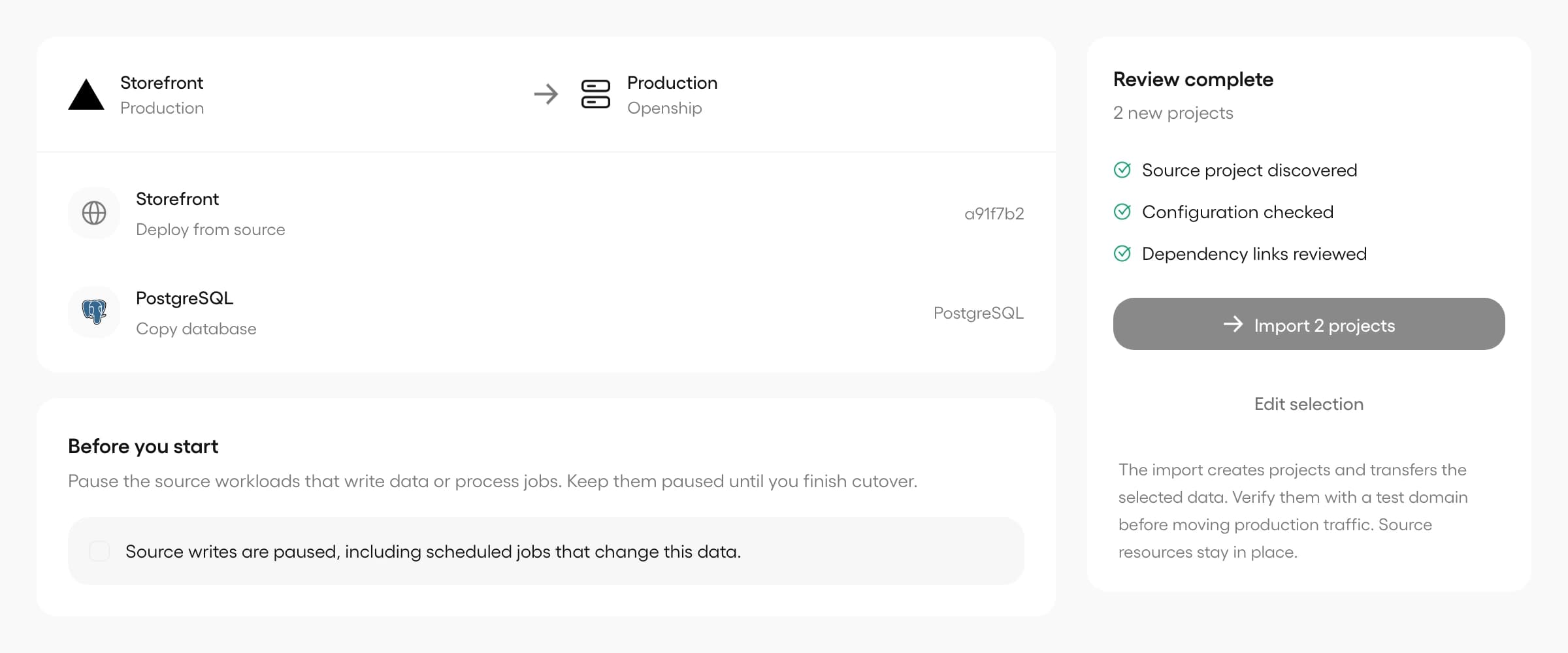
Vérifiez l'accès au référentiel, les paramètres de construction et les variables. Choisissez si vous souhaitez conserver une connexion PostgreSQL externe ou copier la base de données, puis sélectionnez une destination.
Vérifier et importer
Utilisez Check import pour résoudre les bloqueurs avant de commencer. OpenShip utilise son flux de construction et de déploiement normal. Suspendez les rédacteurs de base de données avant toute copie de PostgreSQL.
Testez avant de changer
Vérifiez les itinéraires d'application, la connexion, le travail en arrière-plan et les données sur un domaine de test. Mettez à jour vos domaines personnalisés lorsque vous êtes prêt et retirez les ressources Vercel séparément.
Choisissez ce qui arrive à votre base de données
Planifiez le transfert en fonction des données que votre application doit conserver.
Une importation d'application n'a pas besoin de déplacer sa base de données. Vous pouvez conserver une connexion PostgreSQL externe accessible et gérer l'application dans OpenShip.
Pour copier PostgreSQL, fournissez sa version majeure et une URL de connexion publique directe avec TLS et autorisations d'exportation. Mettez vous-même en pause les rédacteurs externes et maintenez-les en pause pendant la transition. La copie logique inclut la base de données configurée, pas les autres bases de données ni les rôles à l'échelle du serveur.
Vercel Blob, Edge Config, les fonctions spécifiques au fournisseur et autres stockages externes nécessitent une gestion séparée. Vérifiez ces dépendances avant de déplacer : l'importation de la source et des paramètres ne recrée pas la plate-forme Vercel ni ne copie un système de fichiers Vercel.
Parlez de votre migrationAvant de déménager
Accès, compatibilité et changement final.
Comment connecter mon compte Vercel ?
Utilisez une connexion enregistrée, autorisez votre compte lorsque OAuth est configuré sur votre installation OpenShip ou ajoutez un jeton API. Les jetons à l’échelle de l’équipe nécessitent l’ID de l’équipe. Testez la connexion avant de choisir un projet. Les référentiels privés GitHub nécessitent également un accès GitHub dans OpenShip.
Mon application fonctionnera-t-elle sans modifications ?
Les applications avec des paramètres de build pris en charge peuvent utiliser le flux de déploiement OpenShip normal. Examinez d'abord toute dépendance vis-à-vis des fonctions, des API ou du stockage spécifiques au Vercel. Les sources non GitHub et les configurations non prises en charge doivent être modifiées avant l'importation ; Les secrets manquants doivent être fournis à nouveau.
L’import déplace-t-il mon trafic de production ?
Non. Testez d’abord l’application importée et ses données, puis déplacez vos domaines personnalisés via Domaines et routes. Votre déploiement Vercel reste chez le fournisseur jusqu'à ce que vous le retiriez. Si vous copiez une base de données, planifiez une fenêtre de maintenance et laissez les rédacteurs en pause jusqu'au basculement.
Où l’application importée s’exécutera-t-elle ?
Choisissez une destination Cloud gérée éligible ou un serveur connecté dans Desktop ou OpenShip auto-hébergé. Les autorisations de destination normales et les contrôles de capacité s'appliquent. Les projets importés conservent les journaux de déploiement, les domaines et les contrôles d'exécution habituels ; le déploiement automatique sur Git push reste désactivé jusqu'à ce que vous l'activiez.
Mettez-le au travail.
Démarrez sur OpenShip Cloud ou déployez sur votre propre infrastructure.